AI-OCRでPDFをデータ化する方法|検索・活用できる文書に変える
2026/7/1
■ PDFを保管しているだけでは、情報を十分に活用できない
契約書や請求書、申込書、報告書など、業務で使用する書類をPDFで保管している企業は多いのではないでしょうか。
PDFは紙の書類をそのまま電子化して保存できる便利なファイル形式です。一方で、紙をスキャンして作成したPDFの中には、文字が「画像」として保存されているものがあります。
このようなPDFは、見た目には文字が表示されていても、コンピューター上では文字情報として認識されません。
そのため、
- PDF内の文字を検索できない
- 必要な情報をコピーできない
- 基幹システムなどへデータを取り込めない
- PDFの内容を分析・検索に活用できない
といった問題が発生します。
例えば、「A社との契約書を探したい」と思っても、ファイル名だけでは判断できず、保存されているPDFを一つずつ開いて確認しなければならないケースがあります。
また、請求書をPDFで受け取った場合も、取引先名や請求金額などをシステムへ登録するために、担当者がPDFを見ながら手入力する必要があるかもしれません。
PDFにしただけでは、必ずしも「業務で使えるデータ」になっているとは限りません。
そこで活用できるのが、AI-OCRです。
AI-OCRを利用すれば、PDFに含まれる文字を読み取り、検索やデータ抽出、システム連携などに利用できるデータへ変換できます。
さらに、OCRした文書をAI検索と組み合わせることで、必要な情報をキーワードだけでなく、質問形式で探すといった活用も可能です。
本記事では、AI-OCRでPDFをデータ化する仕組みやメリット、具体的な活用方法、AI-OCRを選ぶ際のポイントについて解説します。
■ PDFをデータ化する必要性とは?
● PDFには「文字として認識できるPDF」と「画像PDF」がある
PDFをデータ化する前に、まず知っておきたいのがPDFの種類です。
PDFには、大きく分けて文字情報を保持しているPDFと、紙の書類などをスキャンして作成した画像PDFがあります。
文字情報を保持しているPDFであれば、PDF内の文字を検索したり、コピーしたりできます。
一方、紙をスキャンしたPDFやFAXを画像として取り込んだPDFは、文字が画像として保存されているため、そのままでは文字検索やデータ抽出ができない場合があります。
例えば、次のような書類です。
- 紙をスキャンして保存した契約書
- FAXで受け取った注文書をPDF化したもの
- スキャンした請求書・納品書
- 手書きの日報や点検表
こうしたPDFを業務で活用するには、画像として保存されている文字をコンピューターが扱えるデータへ変換する必要があります。
■ 画像PDFをそのまま保管すると何が起こる?
画像PDFをそのまま保管していると、次のような業務上の負担が発生します。
● 文書を検索できない
PDF内の文字が認識されていないため、契約先や商品名などのキーワードで検索できません。
● 必要な情報をコピーできない
PDF上に文字が表示されていても、画像として保存されている場合は、そのままコピーして別のシステムへ貼り付けることができません。
● データ入力に手間がかかる
請求書や注文書などの内容をシステムへ登録する際、PDFを見ながら担当者が手入力する必要があります。
● データとして分析・活用しにくい
PDFの内容を集計・分析したり、他のシステムやAIで活用したりするためには、別途データ化する作業が必要になります。
このように、PDFを「保存する」だけでは、そこに含まれている情報を十分に活用できません。
そこで、PDF内の文字をデータ化する手段としてAI-OCRが活用されています。
■ AI-OCRでPDFをデータ化すると何ができる?
AI-OCRを使ってPDF内の文字をデータ化すると、単に「文字を読み取る」だけでなく、その後の業務でも情報を利用できるようになります。
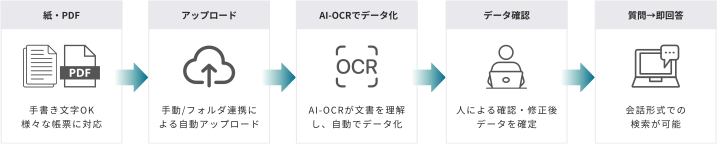
代表的な活用方法は次の4つです。
● PDF内の文字を検索できる
AI-OCRでPDF内の文字をテキストデータとして認識できるようにすることで、文書内のキーワードを検索できるようになります。
例えば、契約書であれば、
- 会社名
- 契約番号
- 契約日
- 契約期間
などを検索することで、必要な情報を探しやすくなります。
大量のPDFを保存している場合でも、文書を一つずつ開いて確認する作業を減らせます。
● 必要な項目をデータとして抽出できる
AI-OCRでは、PDFから必要な情報を読み取り、データとして取り出すこともできます。
例えば請求書であれば、
- 会社名
- 請求書番号
- 請求日
- 請求金額
など、業務に必要な項目を抽出できます。
抽出したデータはCSVなどで出力し、後続の業務に利用することも可能です。
● システム連携によって入力業務を効率化できる
PDFから抽出したデータを、販売管理システムや会計システムなどへ連携できれば、PDFを見ながら手入力する作業を減らせます。
例えば、請求書をAI-OCRで読み取り、請求金額や取引先情報などをデータ化して後続のシステム処理につなげる、といった使い方が考えられます。
重要なのは、AI-OCRで読み取ったデータを、その後の業務でどのように利用するかです。
● AI検索で必要な情報を探せる
OCRによってPDFをデータ化しておけば、AI検索などを利用して文書の内容を検索・活用することもできます。
例えば、
「○○株式会社との契約期間を教えて」
「昨年度の○○に関する報告書を探して」
といったように、知りたい情報を質問形式で検索する使い方です。
このように、PDFをAI-OCRでデータ化することで、単なる「電子保管」から、検索・抽出・連携・AI活用ができる情報資産へ変えることができます。
■ AI-OCRでPDFをデータ化する仕組み
● AI-OCRとは?
AI-OCRとは、AI技術を活用したOCR(光学文字認識)のことです。
OCRは、画像として保存された文字を認識し、コンピューターで扱える文字データへ変換する技術です。
AI-OCRでは、AIを活用して文字の特徴や文書のレイアウトなどを認識することで、さまざまな形式の文書をデータ化できます。
そのため、PDFのように見た目には文字が表示されていても、実際には画像として保存されている文書をデータ化する際にも活用できます。
● AI-OCRでPDFをデータ化する流れ
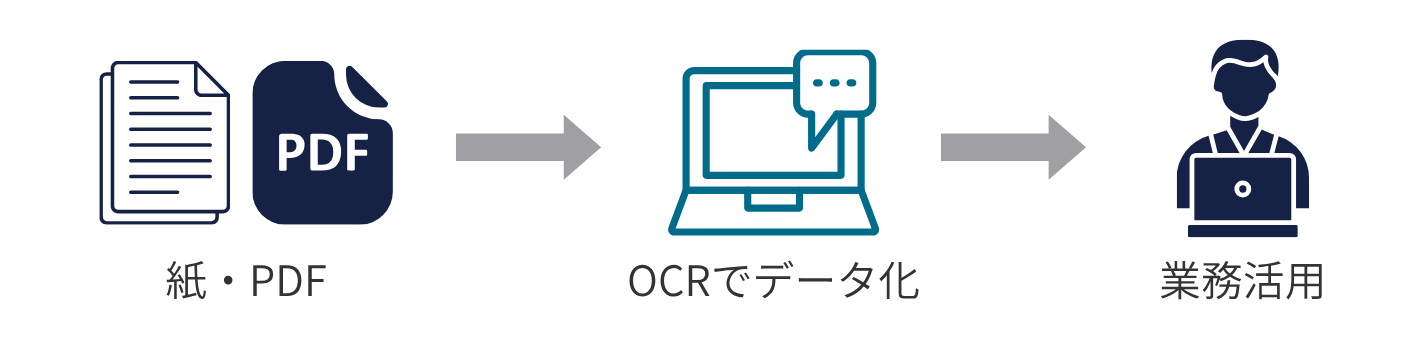
AI-OCRを使ってPDFをデータ化する場合、一般的には次のような流れで処理します。
❶ PDFを取り込む
まず、紙をスキャンしたPDFや、メールなどで受け取ったPDFをAI-OCRへ取り込みます。
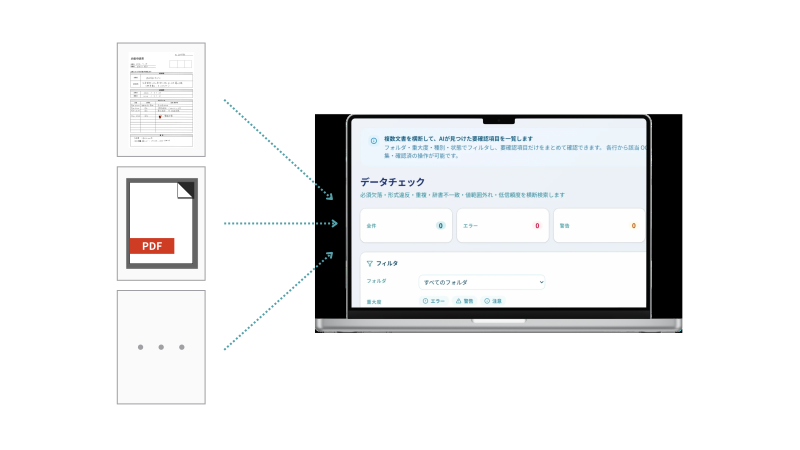
❷ AI-OCRで文字を認識する
AI-OCRがPDF内の画像を解析し、画像として保存されている文字をテキストデータとして認識します。
文書のレイアウトや文字の状態などを考慮しながら読み取ることで、さまざまな形式のPDFをデータ化できます。
❸ 必要な情報を抽出する
読み取った文字情報から、業務で必要となる項目を抽出します。
例えば請求書であれば、会社名や請求日、請求金額などを取り出し、後続の業務で利用できるデータにします。
❹ データを業務で活用する
データ化した情報は、CSV出力やシステム連携など、さまざまな方法で活用できます。
また、OCRした文書を文書管理やAI検索と組み合わせれば、必要な情報を検索・参照しやすくすることも可能です。
このように、AI-OCRでは「PDFを読み取ること」だけを目的にするのではなく、データ化した後にどのような業務へつなげるかまで考えることが重要です。
■ AI-OCRでPDFをデータ化するメリット
● 必要な情報をすぐ検索できる
AI-OCRでPDF内の文字をデータ化すると、文書内の情報を検索しやすくなります。
これまでファイル名や保存場所だけを頼りに探していた文書も、取引先名や契約日、商品名などのキーワードから必要な情報を探せるようになります。
特に、PDFの保存数が多い企業では、文書を一つずつ開いて確認する作業の削減につながります。
● 入力・転記作業を削減できる
請求書や注文書などのPDFから必要な情報を読み取り、データとして利用できれば、担当者がPDFを見ながら手入力する作業を減らせます。
これにより、
- 入力時間の短縮
- 転記ミスの削減
- 入力内容の確認作業の削減
などが期待できます。
また、手作業に依存していた業務を標準化しやすくなる点もメリットです。
● PDFの情報を業務で活用しやすくなる
紙をPDFにするだけでは、基本的には「電子ファイルとして保存した状態」です。
AI-OCRで文字をデータ化することで、検索やデータ抽出、システム連携など、PDFに含まれる情報をさまざまな業務で利用できるようになります。
さらにAI検索と組み合わせれば、文書の中から必要な情報を探すだけでなく、質問形式で情報を確認するなど、PDFの活用方法を広げることも可能です。
PDFを「保管するためのファイル」から「業務で活用できるデータ」へ変えることが、AI-OCRを導入する大きなメリットです。
■ AI-OCRでPDFをデータ化した活用事例
AI-OCRでPDFをデータ化すると、紙やPDFで保管していた情報を、さまざまな業務で活用できるようになります。
ここでは、代表的な活用例をご紹介します。
● 請求書のデータ化・入力業務
請求書は毎月大量に発生するため、内容を確認してシステムへ入力する作業が担当者の負担になることがあります。
AI-OCRを活用すれば、PDFの請求書から会社名や請求日、請求金額などの情報を読み取り、データとして利用できます。
読み取ったデータを後続のシステム処理につなげることで、手入力や転記作業の削減が期待できます。
また、過去の請求書を検索しやすくしておけば、特定の取引先や請求内容を確認する際にも活用できます。
関連記事
「AI-OCRで請求書処理を自動化する方法|入力業務を削減するポイントを解説」
● 契約書の検索・管理
契約書をPDFで保管していても、画像PDFの場合は文書内の文字を検索できず、必要な契約書を探すのに時間がかかることがあります。
AI-OCRで契約書をデータ化しておけば、
- 契約先
- 契約番号
- 契約日
- 契約期間
- 契約内容
などの情報を検索しやすくなります。
さらにAI検索と組み合わせれば、
「○○株式会社との契約期間を教えて」
といった質問から、該当する文書や情報を探すことも可能です。
単に契約書をPDFで保管するだけでなく、必要な情報をすぐに確認できる文書管理につなげられます。
関連記事
「AI-OCRで契約書管理を効率化|契約書の検索・保管業務を自動化する方法」
● 報告書・日報・議事録の検索
日報や報告書、議事録なども、紙やPDFで蓄積されているケースがあります。
これらをAI-OCRでデータ化しておけば、過去の文書に含まれる情報を検索しやすくなります。
例えば、
- 過去のトラブル事例を探す
- 過去の報告内容を確認する
- 特定の案件に関する記録を探す
- 過去の会議内容を確認する
といった活用が可能です。
さらにAI検索と組み合わせることで、キーワードを入力するだけでなく、知りたい内容を質問形式で検索することもできます。
蓄積されている文書を検索・活用できる状態にすることで、社内に眠っていた情報をナレッジとして活用しやすくなります。
● マニュアル・技術資料の活用
製造業や保守業務などでは、マニュアルや仕様書、技術資料などをPDFで管理していることがあります。
必要な情報がどの資料に記載されているか分からない場合、複数のPDFを開いて確認する必要があり、情報を探すだけでも時間がかかります。
AI-OCRでPDFをデータ化しておけば、
- 型番
- エラーコード
- 部品名
- 製品名
- 作業手順
などの情報を検索しやすくなります。
さらにAI検索を組み合わせることで、
「このエラーコードが表示された場合の対処方法は?」
といった質問から、関連するマニュアルや技術資料を探すことも可能です。
このように、PDFに蓄積された技術情報を、現場で必要なときに活用できる環境を構築できます。
■ AI-OCRを選ぶ際のポイント
AI-OCR製品を選ぶ際は、「PDFを読み取れるか」だけで判断するのではなく、読み取った後の業務まで効率化できるかを確認することが重要です。
特に、次の4つのポイントを確認しておきましょう。
● 自社で扱うPDFに対応しているか
一口にPDFといっても、さまざまな種類があります。
例えば、
- 紙をスキャンしたPDF
- FAXをPDF化したもの
- 画像として保存されたPDF
- 手書き文字を含むPDF
- 写真から作成したPDF
などです。
製品によって対応できる文書や読み取り性能が異なるため、導入前に実際に自社で使用しているPDFを使って確認することが重要です。
特に、手書き文字や複雑なレイアウトを含む帳票を扱う場合は、サンプル帳票で読み取り結果を確認しておきましょう。
● 必要な情報を正しく抽出できるか
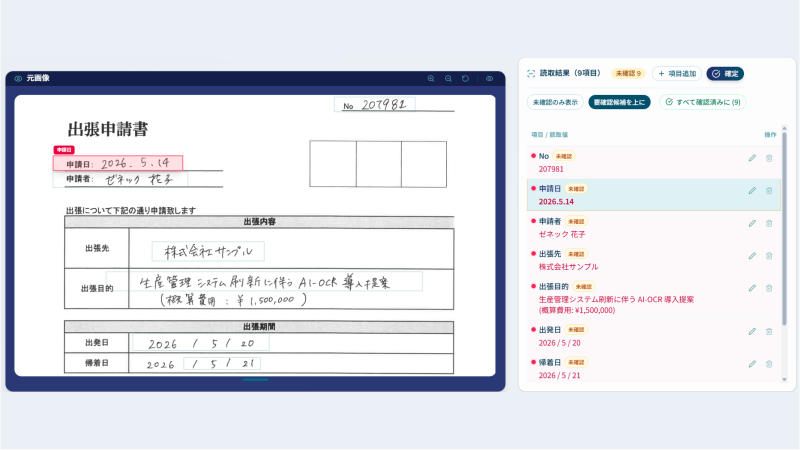
PDFを文字データ化できても、業務に必要な項目を取り出せなければ、後工程で手作業が残ってしまいます。
例えば請求書であれば、
- 会社名
- 請求書番号
- 請求日
- 請求金額
など、必要な項目を適切に抽出できるか確認しましょう。
「文字を読み取れるか」だけではなく、自社の業務で必要なデータを取り出せるかという視点が重要です。
● CSV出力やシステム連携に対応しているか
AI-OCRでPDFをデータ化した後、そのデータをどのように利用できるかも重要なポイントです。
例えば、読み取ったデータをCSVで出力できれば、既存の業務で利用しやすくなります。
また、APIなどを利用して他のシステムと連携できれば、OCR後のデータを後続処理につなげることも可能です。
そのため、AI-OCRを選ぶ際には、
PDFを読み取る → データ化する → 出力・連携する
という一連の業務を想定して確認することをおすすめします。
● OCR後の文書を検索・活用できるか
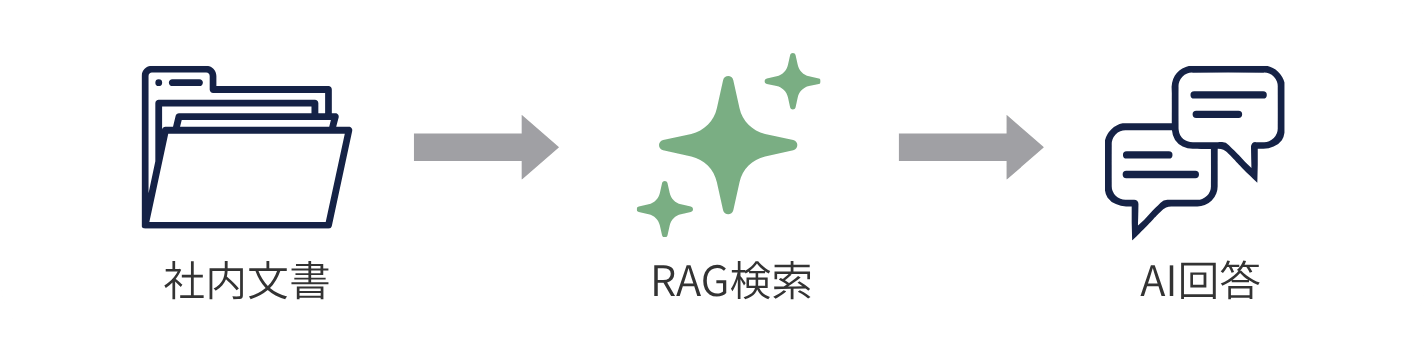
PDFをデータ化して終わりではなく、その後に情報をどう活用するかも確認しておきたいポイントです。
例えば、OCRした文書を検索できるようにすれば、必要な情報を探す時間を削減できます。
さらにAI検索と組み合わせれば、
「○○の契約内容を教えて」
「この製品の過去のトラブル事例を探して」
といった質問形式で、文書に含まれる情報を探すことも可能です。
AI-OCRを選ぶ際は、「読み取れるか」だけでなく「読み取った情報をどう活用できるか」まで確認することが重要です。
OCR後の活用について詳しく知りたい方は、こちらの記事もご覧ください。
関連記事
「AI-OCRだけでは不十分?OCR後の"文書活用"に必要なRAGとは」
■ AIROならPDFのデータ化からAI活用まで対応
AI-OCRを導入する際は、PDFを読み取れることだけでなく、データ化した後の業務まで効率化できるかが重要です。
AIROは、PDFや紙の書類をAI-OCRでデータ化し、その後の検索・データ活用までを支援するAI-OCRサービスです。
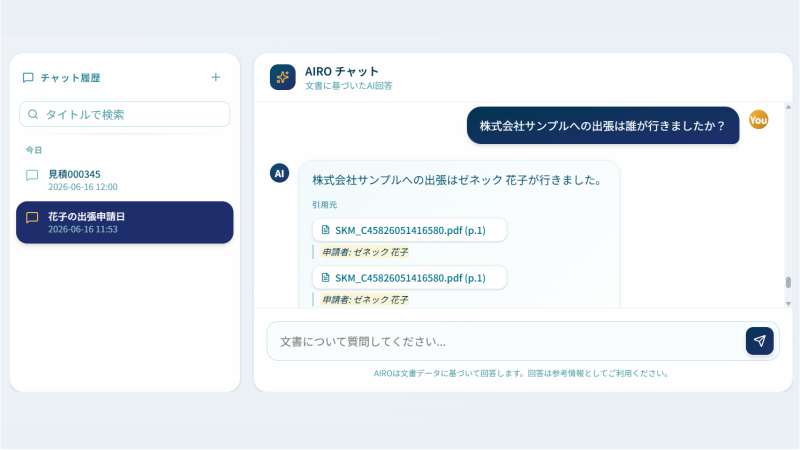
AIROでは、次のような機能を提供しています。
- PDFや画像データをAI-OCRで読み取り
- 手書き文字にも対応
- OCRしたデータをCSVで出力
- API連携による外部システムとの連携
- AI検索を標準搭載
- OCRした文書を検索・活用
特にAIROの特徴は、AI-OCRで読み取ったデータをAI検索で活用できることです。
例えば、PDF化された契約書や報告書、マニュアルなどをAI-OCRでデータ化しておけば、文書に含まれる情報を検索し、必要な情報を確認しやすくなります。
単にPDFを電子ファイルとして保管するのではなく、
PDFをデータ化する
↓
必要な情報を検索する
↓
システム連携やAI検索で活用する
というところまでつなげられます。
また、AIROでは14日間の無料トライアルを用意しています。
実際に使用しているPDFを使って、読み取り結果や操作性を確認したうえで導入を検討できます。
「PDFをデータ化したい」「OCRした文書を検索・活用したい」という方は、ぜひAIROの無料トライアルをご活用ください。
■ よくある質問
● PDFはすべてAI-OCRで読み取れますか?
はい。スキャンした画像PDFや紙をPDF化した文書にも対応できます。
ただし、画質や文字サイズ、レイアウトによって読み取り精度は変わるため、導入前に実際の帳票で確認することをおすすめします。
● スキャンしたPDFでも検索できるようになりますか?
はい。AI-OCRで文字をデータ化することで、これまで検索できなかった画像PDFも文書内検索が可能になります。
● 手書き文字が含まれるPDFにも対応していますか?
AI-OCRは、従来のOCRでは難しかった手書き文字にも対応しています。
詳しくは「AI-OCRで手書き文字はどこまで読める?活用事例と合わせて解説」をご覧ください。
● OCRしたPDFを生成AIで活用できますか?
はい。OCRでデータ化した文書は、AI検索(RAG)や生成AIと組み合わせることで、必要な情報を質問形式で検索できるようになります。
■ まとめ
PDFは便利なファイル形式ですが、紙をスキャンした画像PDFなどは、そのままでは文字検索やデータ抽出ができない場合があります。
AI-OCRを活用してPDF内の文字をデータ化することで、
- PDF内の情報を検索する
- 必要な項目をデータとして抽出する
- CSV出力やシステム連携に利用する
- AI検索で文書を活用する
といったことが可能になります。
重要なのは、PDFをデータ化すること自体を目的にするのではなく、データ化した情報をその後の業務でどう活用するかです。
AIROは、PDFや紙の書類をAI-OCRでデータ化し、CSV出力やAPI連携、AI検索まで対応しています。
PDFを「保管するだけのファイル」から、検索・活用できる情報資産へ変えたい方は、AIROの無料トライアルをご活用ください。